

ChatGPT・Claude などで作ったサイトを公開する
ChatGPT・Claude などの AI チャットツールで作ってもらったサイトやアプリは、ブラウザからファイルやフォルダをアップロードするだけで公開できます。 コマンドの操作はありません。
Claude Code・Codex・Cursor などの AI エージェントを使っている場合は、AI エージェントでデプロイするを参照してください。 エージェントに公開まで任せられます。
1. AI にサイトを作ってもらう
作りたいものと一緒に、ロリポップ!デプロイナウで公開することを伝えます。 次のプロンプトをコピーし、《》の部分を書き換えて送ってください。 AI が公開できる形を選んで作り、公開までの手順も案内します。
《ここに作りたいサイトの内容を書く。例:作品を並べたポートフォリオサイト》

https://deploy.lolipop.jp/skills/ai-chat.md を読んで、ロリポップ!デプロイナウにブラウザからアップロードして公開できるように作ってください。
AI が「URL を読めない」と返してきたときは、代わりに次のプロンプトを送ってください。
《ここに作りたいサイトの内容を書く。例:作品を並べたポートフォリオサイト》

ロリポップ!デプロイナウ( https://deploy.lolipop.jp )にブラウザからアップロードして公開できるように作ってください。
作り方はおまかせしますが、次のことは守ってください。
・HTML で作るときは、トップページのファイル名を index.html にする
・Next.js・Nuxt・Astro で作るときは、npm を使って package-lock.json も含める
・Next.js は next.config で output: 'standalone' を設定し、Astro は静的サイトか @astrojs/node アダプタで作る
・環境変数が必要なときは、ファイルに書かず、設定が必要な名前と内容を教える
・スマートフォンでも見やすくする
・できあがったら、ファイルが 1 つならそのファイルを、複数ならまとめて ZIP にして、ダウンロードできる形で渡す(コードを貼るだけにしない)
・必要なことがあれば、作る前に2〜3個まとめて質問するフレームワークごとの条件は、Next.js をデプロイする・Nuxt をデプロイする・Astro をデプロイするにあります。
2. ファイルを受け取る
AI が渡したファイルを保存します。 ZIP で受け取ったときは、展開してフォルダごと保存します。 ダウンロードできないときは、「別のファイル名で作り直して」「ZIP で渡して」と AI に頼んでください。
Next.js などのビルドでは、npm ci で依存パッケージをインストールします。
プロジェクトに package-lock.json が無いとビルドに失敗するため、プロンプトで含めるように伝えています。
受け取ったフォルダに含まれていない場合は、パソコンで npm install を実行してから公開してください。
コマンドの実行に慣れていない場合は、AI エージェントでデプロイする方法が確実です。
3. ブラウザからアップロードする
プロジェクトを作成の画面に、保存したファイルかフォルダをドロップします。
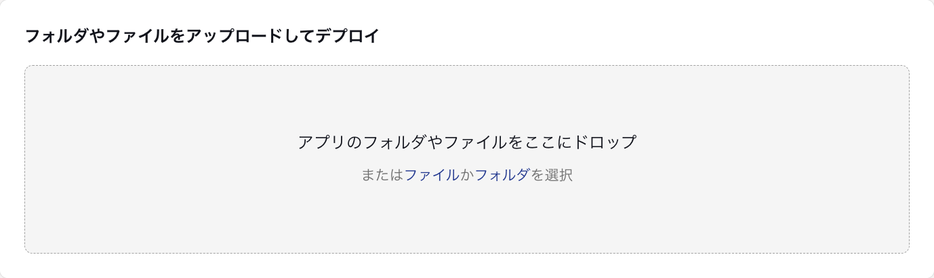
フレームワークは自動で判別されます。
公開 URL を入力してデプロイすると、https://<公開 URL>.lolipop-now.app で公開されます。
公開 URL はあとから変えられないため、デプロイの前に決めておいてください。
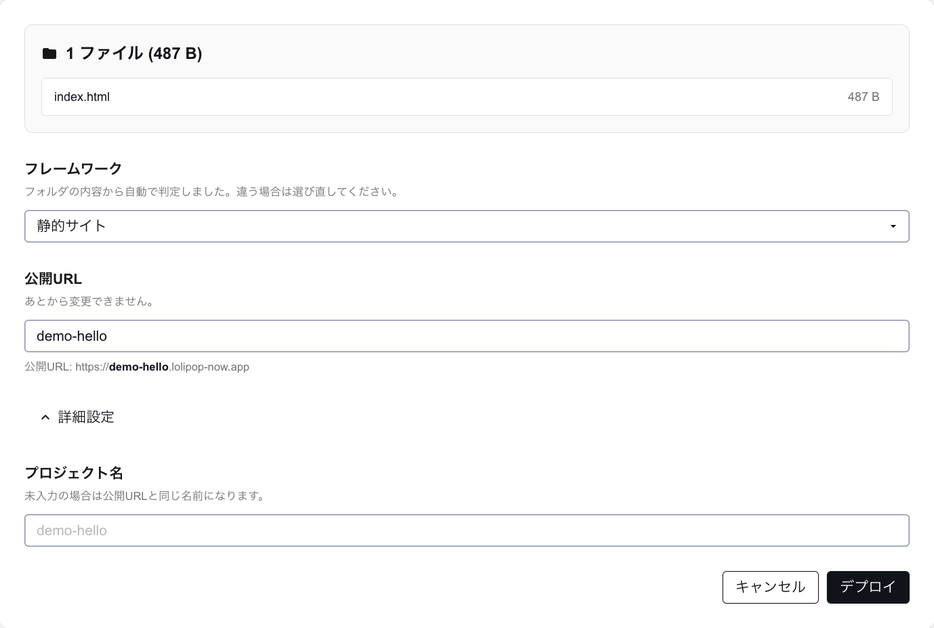
手順の詳しい説明はブラウザからデプロイするを参照してください。
公開したページはインターネット上で誰でも見られます。公開したくない情報は載せないでください。 アップロードできる合計サイズには上限があります。詳しくはプランを参照してください。
4. 公開したあとに直す
AI に直したいところを伝え、作り直してもらったファイルやフォルダを用意します。 プロジェクトに新しいバージョンとしてデプロイすると、同じ URL のまま中身が入れ替わります。